 dofscroll
 English
- Frei und quelloffen
- Linux · Windows · macOS
Mit der SpaceMouse in jedem Programm scrollen und zoomen
dofscroll macht aus einer 3Dconnexion SpaceMouse ein Scrollrad, eine Zoom-Steuerung und Tasten für Alltagsprogramme. Jedes Programm kann eigene Einstellungen haben.
Getestet unter Linux (RHEL 9). Die Windows- und macOS-Versionen gibt es; unter Windows laufen die Grundfunktionen auf einem Rechner, macOS ist noch nicht auf einem Gerät geprüft: zum Stand.
Das kannst du damit tun
Lange Seiten scrollen
Schiebe oder kippe die Kappe, um eine Webseite, ein PDF oder ein Dokument zu scrollen. Je stärker du schiebst, desto schneller geht es.
Mit einer Drehung zoomen
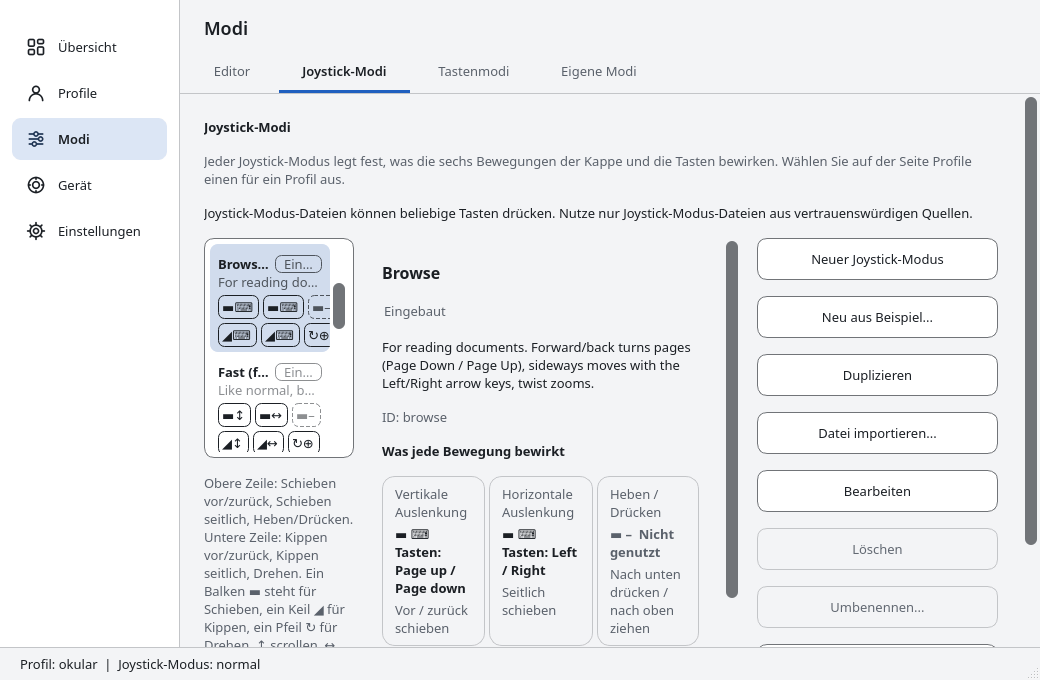
Drehe die Kappe, um in einer Karte oder einem Foto zu zoomen. Oder schiebe zum Zoomen: Dafür ist ein Joystick-Modus eingebaut.
Browser-Tabs wechseln
Im Joystick-Modus Tabs wechselst du mit seitlichem Schieben oder Kippen zum nächsten oder vorigen Tab.
Durch Folien blättern
Im Joystick-Modus Slides schickst du mit dem Schieben Bild auf und Bild ab.
Auf der Video-Zeitleiste scrubben
Im Joystick-Modus Timeline gehst du mit seitlichem Schieben Schritt für Schritt mit den Tasten Links und Rechts.
Ein Profil je Programm
Weiches Scrollen im Browser, Schritte auf der Zeitleiste im Videoschnitt. dofscroll schaltet von selbst um.
So fühlt es sich an
Browser
Lange Seiten gleiten vorbei.
PDF
Durch Dokumente blättern.
Karte
Kappe drehen zum Zoomen.
Deine SpaceMouse, nicht nur für 3D
Ohne: Die Kappe tut im Browser nichts. Mit dofscroll: Sie scrollt und zoomt.
Überall scrollen und zoomen
Browser, PDFs, Dokumente und Karten: schieben zum Scrollen, drehen zum Zoomen.
Ein Profil pro Programm
Sanftes Scrollen im Browser, Zeitleiste durchspulen im Videoschnitt. Auch pro Gerät. Jedes Profil ist eine Datei: exportiere es, importiere ein anderes oder baue eins aus Teilen anderer.
Tasten, die mehr können
Modi wechseln, halten oder umschalten, oder eine Kombination wie Strg+0 senden, um den Zoom zurückzusetzen.
Fertige Modi
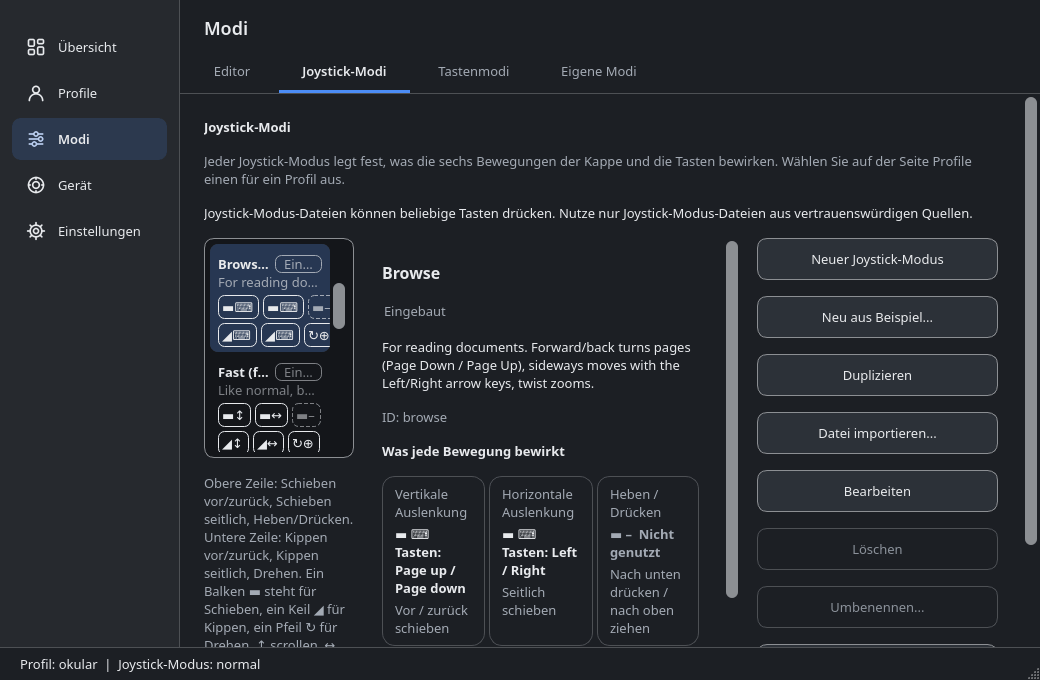
Slides, Media, Map, Browse, Sheet, Photo, Timeline, Precision und mehr. Jeder zeigt auf einen Blick, was Schieben, Kippen und Drehen tun. Oder bau deinen eigenen auf einem Bild der Kappe: Bewegung anklicken und wählen, was sie tut.
Eine Taste auf jeder Bewegung
Jede der sechs Bewegungen kann eine Taste oder eine Kombination drücken: analog, schneller wiederholt, je weiter du schiebst, oder digital, einmal pro Schub. Sie kann auch klicken oder eine Taste halten, solange du schiebst. Die Tasten wählst du in einer Liste in Spalten.
Makros und eigene Funktionen
Nimm eine kurze Tastenfolge auf, oder schreibe sie, und starte sie mit einem Schub oder einer Taste. Neue Funktion in der Liste einer Bewegung oder Taste stellt eine Taste, einen Klick, Halten, Scrollen oder Zoomen, den Mauszeiger oder ein Makro zusammen, in Worten und mit Kontrollkästchen.
Den Mauszeiger bewegen
Eine Bewegung kann den Mauszeiger steuern. Zusammen mit einem Klick oder Halten auf einer Taste wird eine Kippbewegung zu einer kleinen Maus. Die Kacheln Tabs wechseln, Lautstärke und Titel wechseln stehen fertig zur Auswahl.
Saubere Eingabe neben dem Treiber
Windows: Scrollt der offizielle Treiber in einem Programm mit, kommt jede Bewegung doppelt an. Die Bereinigung listet diese Programme; du hakst an, wo der Treiber aus soll (nicht deine CAD-Programme). Jede Datei wird vorher gesichert.
Download
Linux
Fedora, RHEL, Debian, Ubuntu
.rpmoder.deb: mit der Paketverwaltung öffnen.Windows
Windows 10 und 11
Das.exe-Setup ausführen. SmartScreen warnt zuerst: Weitere Informationen, dann Trotzdem ausführen.macOS
Apple Silicon
DMG öffnen, App in Programme ziehen. Erster Start: Rechtsklick, dann Öffnen.
Getestet unter RHEL 9 mit SpaceMouse Pro und Compact. Unter Windows laufen die Grundfunktionen (erste Tests auf einem Rechner), die macOS-Version kommt aus der CI und lief noch nie auf einem Gerät. Ein Mitwirkender berichtet, dass 1.2.3 unter Ubuntu 26.04 (GNOME, Wayland, SpaceMouse Compact) startet und sein Fenster zeigt; vom Maintainer nicht getestet: sag uns, wie es klappt.
Download prüfen
Lade auch SHA256SUMS.txt und führe diesen Befehl aus:
sha256sum -c --ignore-missing SHA256SUMS.txtUnterstützte Systeme: Requirements (englisch).
So geht’s
Installieren
Das Paket aus dem Download-Bereich holen.
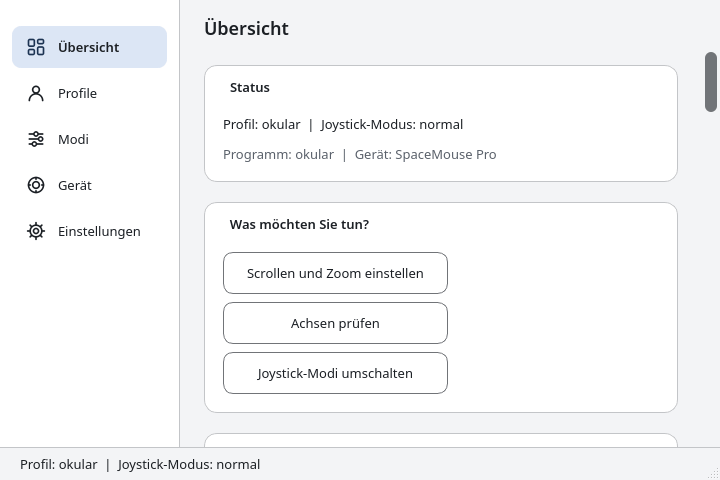
dofScroll öffnen
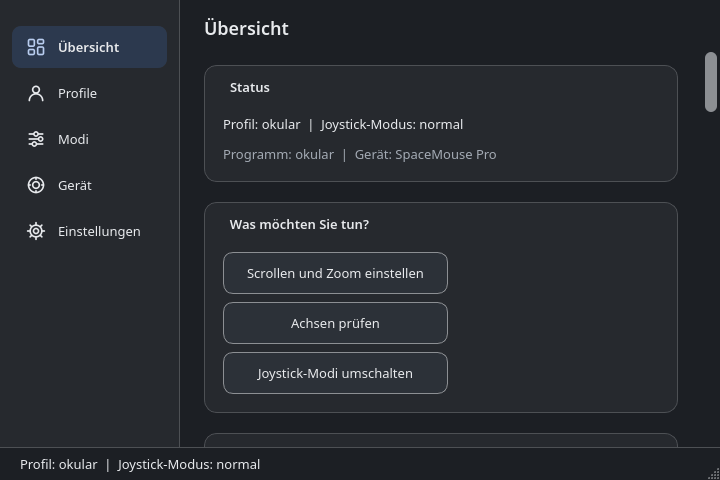
Aus dem Startmenü, dem Anwendungsstarter oder dem Ordner Programme öffnen. Es startet von selbst, und eine kurze Einrichtungshilfe prüft, ob alles funktioniert, und ändert nichts, bis du auf „Fertig“ klickst. Kein Terminal.
Scrollen
SpaceMouse anschließen. Kappe schieben zum Scrollen, drehen zum Zoomen.
Linux ohne Desktop
Der erste Start ist einfach das Öffnen des Programms. Nur auf einem Rechner ohne Desktop oder für das TGZ-Archiv gelten diese Befehle:
# Fedora, RHEL-Familie (RHEL, Rocky, Alma: vorher sudo dnf install epel-release, wegen spacenavd)
sudo dnf install ./dofscroll-*.rpm
# Debian, Ubuntu
sudo apt install ./dofscroll_*.deb
# danach auf jeder Distribution
sudo systemctl enable --now spacenavd
systemctl --user enable --now dofscroll.service dofscroll-ui.service
Es passiert nichts? Siehe Troubleshooting. Mehr: Installationsanleitung, Quick start (englisch).
Fragen
Funktioniert das in Firefox oder Chrome?
Ja. dofscroll sendet normale Scroll- und Zoom-Ereignisse, deshalb funktionieren Browser, PDF-Reader und Karten.
Es scrollt in die falsche Richtung. Kann ich das umkehren?
Ja, für jede Bewegung einzeln: Schieben und Kippen sind getrennt, du kannst also nur die umkehren, die sich falsch anfühlt. Auf Wunsch pro Programm oder pro Gerät. Auch die Zoom-Taste kann je Programm anders sein (zum Beispiel Cmd auf einem Mac).
Ist es getestet?
Ausführlich getestet nur unter RHEL 9 (X11, KDE Plasma, SpaceMouse Pro und Compact). Weitere Linux-Distributionen wurden in CI-Containern auf Installierbarkeit geprüft; ein Mitwirkender berichtet, dass 1.2.3 unter Ubuntu 26.04 (GNOME, Wayland, SpaceMouse Compact) startet und sein Fenster zeigt, vom Maintainer nicht getestet. Unter Windows laufen die Grundfunktionen auf einem echten Rechner (erste Tests); die macOS-Version wird von der CI gebaut und per Unit-Tests geprüft und lief noch nie mit einem echten Gerät.
Funktioniert es unter Wayland?
Es gibt ein uinput-Backend. Der Maintainer hat es nicht getestet (ein Mitwirkender berichtet, dass es unter Ubuntu 26.04 mit GNOME startet), es braucht eine udev-Regel für /dev/uinput, die du selbst aktivierst, und Programmprofile funktionieren nur mit kdotool unter KDE.
Brauche ich den 3Dconnexion-Treiber?
Nein. Unter Linux nutzt dofscroll das quelloffene spacenavd. Unter Windows und macOS liest dofscroll die SpaceMouse über die Programmierschnittstelle des installierten Treibers, wenn der Treiber installiert ist, und sonst direkt (Einstellung INPUT, Standard automatisch; die Oberfläche zeigt, welcher Weg aktiv ist). dofscroll enthält nichts vom Treiber: Es lädt die Schnittstelle des installierten Treibers nur zur Laufzeit. Der Treiber, seine Schnittstelle und die Namen 3Dconnexion und SpaceMouse gehören 3Dconnexion (einem Unternehmen von Logitech); eine Erlaubnis wurde dort nicht eingeholt. Das wurde bisher nur gegen einen Test-Treiber geprüft, nie gegen den echten.
Kann ich den offiziellen 3Dconnexion-Treiber installiert lassen?
Ja, und das solltest du, wenn deine CAD-Programme ihn brauchen: Für dofscroll brauchst du den Treiber nicht, und dofscroll ist dafür gedacht, neben ihm zu laufen. Ob beide unter Windows und macOS wirklich gleichzeitig die SpaceMouse lesen, wird noch getestet und ist auf echten Rechnern nicht geprüft. Ein kurzer geführter Test (etwa 5 Minuten, er ändert nichts und beendet den Treiber nie) findet es heraus und schreibt eine Datei für den Issue-Tracker: siehe die Anleitung zur Fehlersuche (englisch). Berichte aus der Community sind unbestätigt.
Mit dem Treiber scrollt alles doppelt. Was tun?
Der Treiber hat für das Programm eine Achse eingeschaltet. Unter Windows: Einstellungen, Allgemein, Treiber-Achseneinstellungen entfernen. Hake die Programme an und lass deine CAD-Programme aus. Jede Datei wird vorher gesichert.
Kann eine Bewegung Tasten drücken oder klicken?
Ja. Jede Bewegung (Schieben, Kippen, Drehen und Heben, jeweils in beide Richtungen) kann pro Richtung eine Taste oder eine Kombination drücken, in einem Profil oder in einem Joystick-Modus. Analoge Tasten wiederholen schneller, je weiter du schiebst, digitale drücken einmal pro Schub. Eine Bewegung kann auch klicken oder eine Taste oder Maustaste halten, solange du schiebst. Das wurde ohne SpaceMouse entwickelt und ist noch nicht an einem Gerät getestet.
Kann ich ein Makro aufnehmen?
Ja. Öffne Neue Funktion in der Liste einer Bewegung oder Taste, wähle Makro und drücke Aufnahme: Aufgenommen werden die Tasten, die du in diesem Fenster drückst (nie in anderen Programmen), mit oder ohne die Zeiten dazwischen. Jeder Schritt lässt sich danach ändern. Ein Makro läuft einmal pro Schub oder Tastendruck, und alles, was es hält, wird am Ende losgelassen. Ein Makro drückt Tasten in das Fenster mit dem Fokus: Lies also ein Makro, das du von jemand anderem bekommst, und beachte, dass ein laufendes Makro weitermacht, wenn du zu einem anderen Programm wechselst. Makros sind noch nicht an einem Gerät ausprobiert.
Wie teile ich ein Profil?
Jedes Profil ist eine Datei. Exportiere es auf der Seite Profile und kopiere es auf den anderen Rechner, oder importiere dort eines: Der Import prüft die Datei vollständig und fragt nach, bevor er etwas annimmt, das Schaden anrichten könnte. Die Rückfrage nennt die riskanten Tasten, Klicks und Makros, die sie gefunden hat. Importierte Profile gelten zuerst, deine eigenen gewinnen also.
Welche Modelle funktionieren?
Getestet: SpaceMouse Pro und Compact. Bekannt, aber ungetestet: Wireless, Pro Wireless, Enterprise, SpaceNavigator.
Stört es Blender oder mein CAD-Programm?
Programme, die die SpaceMouse selbst auslesen, bekämen die Eingabe doppelt. Schalte dofscroll dafür mit einem Programmprofil ab (ENABLED = 0).
Ist es kostenlos?
Ja, GPL-3.0-or-later, ohne Werbung, Tracking und Cookies. Es ist ein unabhängiges Projekt und steht in keiner Verbindung zu 3Dconnexion.